Anpassa din AutoCAD
Bli herre över AutoCAD - Inte tvärtom
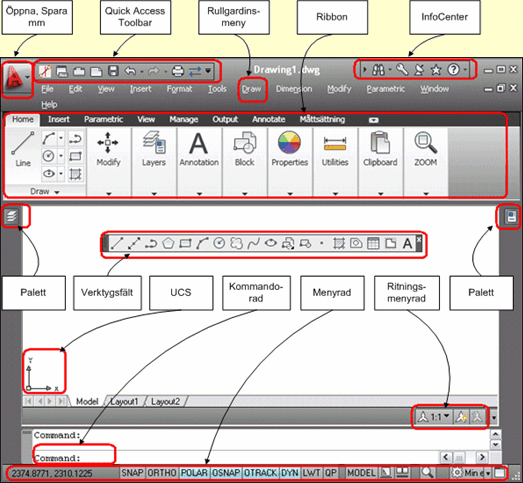
Känns det ovant med ny AutoCAD i datorn? Många tycker det.
Här finns en samlingsplats med länkar till CADskolan. Artiklarna finns i
- AutoCAD Basic
- AutoCAD User
- AutoCAD Finess
- Lots Ombord
Installation
Om den automatiska aktiveringen över nätet inte fungerar
Lots Ombord:
Licens 10: Registreringen fungerar inte automatiskt
Skärmen
Ritytan.innehåll
AutoCAD Basic: Lektion 020: Ritytan
Använd de gamla vanliga verktygsfälten eller Ribbon
AutoCAD Basic: Lektion 021a: Ritytan. AutoCAD Classic/2d Drafting & Annotation
Ritytan. Clean Screen
AutoCAD Basic: Lektion 021b: Ritytan. Clean Screen
Låsning av displayen
AutoCAD Basic: Lektion 021c: Ritytan. Display Locking
Spara ritytans utseende
AutoCAD Basic: Lektion 025: Verktygsfält och Workspace
AutoCAD User: Workspace (LT: Användargränssnitt). Ändra
Visa tips och egenskaper
Egenskaper hos objekt på ritytan
AutoCAD Basic: Lektion 022a: Ritytan. Rollover Tooltip. För objekt
Upplysning om verktygens användning
AutoCAD Basic: Lektion 022b: Ritytan. Tooltip. För verktyg
Upplysning om objekt på ritytan
AutoCAD Basic: Lektion 023: Ritytan. Quick Properties
Upplysning om objekt på ritytan
AutoCAD Basic: Lektion 024: Ritytan. Quick Properties. Detaljerad inställning
Statusraden (Ritningsmenyraden)
Verktygen på Statusraden
- AutoCAD User: Försvunnen 10: Statusraden borta
- AutoCAD User: Försvunnen 12:Verktyg borta
- AutoCAD User: Försvunnen 14: Statusraden. POLAR, mm visas som symboler
- AutoCAD User: Försvunnen 16: Statusraden. Drawing Status Bar borta
Verktygsfält
Lätt åtkomliga verktyg. "Quick Access Toolbar"
AutoCAD Basic: Lektion 026: Quick Access Toolbar
Ribbon
Ribbon. Introduktion
AutoCAD User: Paletter 70: Ribbon. Introduktion
Ribbon. Flikar och Paneler
AutoCAD User: Paletter 72: Ribbon. Flikar och Paneler
Ribbon. Kan dockas som vanlig Palett
AutoCAD User: Paletter 74: Ribbon. Docka som vanlig Palett
Ribbon. Lätt att överföra verktyg till Quick Access Toolbar
AutoCAD User: Paletter 76: Ribbon. Lägg verktyg på Quick Access Toolbar
Ribbon. Anpassas automatiskt efter behov
AutoCAD User: Paletter 79: Ribbon. Anpassas efter behov
Ribbon. Komplettera med verktyg
AutoCAD Finess: Ribbon 05: Panel. Lägg till ett verktyg
Ribbon. Skapa egendefinierad panel
AutoCAD Finess: Ribbon 30: Panel. Skapa. Enradig
AutoCAD Finess: Ribbon 32: Panel. Skapa. Flerradig
AutoCAD Finess: Ribbon 34: Panel. Skapa. Drop-down
AutoCAD Finess: Ribbon 36: Panel. Skapa. Verktyg. Storlek
Ribbon. Öppna/Stäng. Verktyg på Quick Access Toolbar
AutoCAD Finess: Verktygsfält 06C: Quick Access Toolbar 2010. Ribbon
Toolpaletter
Toolpaletter. Skapa nya och gruppera
AutoCAD User: Paletter 10: Toolpaletter. Skapa nya och gruppera
Toolpaletter. Exportera/Importera
AutoCAD User: Paletter 15: Toolpaletter. Exportera/Importera
Toolpaletter. Samla blocken på paletterna
AutoCAD User: Paletter 20: Toolpaletter. Block
Toolpaletter. Samla Hatchmönster på Paletterna
AutoCAD User: Paletter 30: Toolpaletter. Hatchmönster
Toolpaletter. Samla Text och måttsättning på Paletterna
AutoCAD User: Paletter 35: Toolpaletter. Text och måttsättning
Lager
Lagerhanteraren. Nu en Palett
AutoCAD User: Lagerhanteraren 05. En Palett
Modell/Layout
Modell och Layoutflikar
AutoCAD User: Layout: Dölj/visa Modell- och Layoutflikar
Hämta Layout från annan fil
AutoCAD User: Layout: Importera Layouter
Filhantering
Nålmarkerade filer
AutoCAD Basic: Lektion 006: Öppna. Senast öppnade nålmarkerade ritningar
Skicka fil inklusive dess exreffar
AutoCAD User: Skicka fil 010: eTransmit
Skicka fil. Bifoga andra filer
AutoCAD User: Skicka fil 015: eTransmit. Bifoga fil
Enbart för AutoCAD Architecture
Förutom länkarna under AutoCAD-plattformen finns några till som speciellt gäller för AutoCAD Architecture:
- ABC för alla: ACA 2011, 05: Anpassningar
- ABC för alla: ACA 2011, 10: Where is my command
|
